ラベル グラフィックス の投稿を表示しています。 すべての投稿を表示

2018年5月7日月曜日

ポージング(ポーズ)アプリを試してみる

こんちわ。
最近、iOSのお絵描きツールとか興味津々なオサンです。

普段、お友達や現実の人と会話する事が少ないので(お友達が少ないとか…じゃないもんね…ごにょごにょ)、ちょっと思った事とか、つぶやいたりだけじゃ物足りないとか(顔本は違うしな…とか)、そんな感じで書いたりしてます。

どうでもいいい話しとか多いかもですが、そこはご愛嬌(ご勘弁)で…。

iOSやAndroidデバイスの普及で、モバイル環境でのアプリ開発や進化は、目覚ましいっすね。オサンは日々驚くばかりです。先日、こんなアプリに出会いました。

ポージングアプリ? で良いのかな?

ポージング(ポーズ)アプリ

ポージングアプリ? ポーズアプリ? って呼んで良いんでしょうか。

画材屋さんとかで見かける、デッサン用の木製人形とか…


アレの代替というか、そんな感じのアプリがあるんすね!

人物のイラストを描く機会がちょろっとあって、そん時に手足の位置とか向きに、う〜んってなったので、あの木の人形欲しいなぁと思いました。それから後日。アプリの存在に気がつきました。

もっと早く知っときゃ良かった…(´ω`; )
でした。

色々あるみたいですが、レビューの評判や人伝てに教えて頂いたモノとかでちょっと的を絞ってみました。

マジックポーザー(MagicPoser)

マジックポーザー▶︎AppStoreリンク
▼お試しで使えて(使い勝手が確認できて)助かります。


ちょっと触ってみますと、なかなか楽しいです。
これならお金払って気持ち良く使えます。
イラスト描いてた時に欲しかったポーズを試作してみる
ただ、意とする体勢に整えるのには、なかなか時間がかかりました。


操作や扱いに慣れたとしても、現物の人形や模型を手で動かすのに比べると、時間がかかるかもしれません。

が、しかし、空中に浮いた状態とか、逆立ちした状態とか、色々と自由なポーズ=現物の人形や模型では困難なことも実現できる利点など、強みがあるよなぁ、思いました。
螺旋丸的なんか気を練ってるの図
あと、プリセットに色々登録されているので、それらを使って(調整して)意とするポーズに持って行ったら手間が省けそうです。また、ユーザが作ったポーズをダウンロードして利用もできるみたいです。
プリセットポーズが使える

ArtPose

続いてこちら。
ArtPose というアプリが超気になります。
お試し使用できないのがちょっと不親切だなぁ…
ですケド…
ArtPose ▶︎AppStoreリンク
しかしながら、この筋肉のムキムキ按配は、是非とも体感したい…w


Pro版というのがあれば、モデルを2体扱える模様。
漢(をとこ)版モデル;女型(めかた)版モデル共、使用可の模様。
ArtPose Pro ▶︎AppStoreリンク
んで、▼3点セットというのが気になる…
ArtPose Complet Bundle ▶︎AppStoreリンク


迷い中…

3点セットバンドル版(漢版;女型版:Pro版セット)が気になるところですが、紹介ページ(記事)や人伝てにお話しを聞く限りでは、Pro版あればOKっぽいです。

iPhoneもOK

上記のアプリ、iPhone、iPadどちらでも使えるそうです(どちらかで購入しても両方でいける)。

もちろんAndroid版も揃えているご様子

Android版をチラ見してきました。


ArtPoseを使ってみたら、感想をまた改めて投稿してみたいな思います。

それではこの辺で。
ごきげんよう…

2018年4月16日月曜日

タッチペン比較「100均がウワサ通りにスゴイ」

タッチペン(スタイラスペン)をいくつか試してみたメモ。

先に結論

ヘタにお金かけるよりも、まずは試しに100均(100円ショップ)の物を試すのすごくオススメ。かなり使えて秀逸。とりあえず事足ります。

恐るべし100均です。
ほんとバカにできません。

それなりにお金をかけると、一応それなりの対価はあると思いますが、そんなにビックリする程の違いは感じられませんでした(個人の感想です)。

個人的「使用頻度」ランキング

  1. 100均:ディスク式ペン先
    通常操作も絵を描く時もメイン
  2. 三千円級:USB充電式;金属製ペン先
    絵を描く時の細かい作業用途
  3. 千円級:ディスク式ペン先
    絵を描く時とか、気が向いた時に。
    反応が芳しくなかったりで、あえなく選手交代とか…
  4. 同上:導電性繊維ペン先
    気が向いた時にiPadの通常操作を…
  5. 100均:導電性繊維ペン先
    iPhoneの画面を指で触って汚したくない時に…
重量感とか、その辺は変わります。
100均の物は、軽くて、ちゃっちい感じは否めずです。

100均タッチペン

108円でこんなに世界が変わるとは… ←ちょっと言い過ぎに聞こえるかもしれませんが、そんな大袈裟でもないです。

タッチペンのおかげで、自分の中でタブレット機器の存在価値がだいぶ変わりました。


オサンは「ダイソー」さんにて入手しました。
(ディスク式のペン先は、他店さんでは見かけませんでした)

先述した中で「秀逸」と称したのは、ディスク式の物です。
オサンの使用頻度が最も高いです。
今のところ、絵を描く場合にはコレが欠かせません。

…と、賞賛の嵐みたいですが、正直、作りはかなりちゃっちいです。

ペンの中身見て驚愕しました… (;゚д゚)
▼ブログ投稿後追記:G+埋め込み部分


でもま、ローコストで使用するための要求事項を満たして、目的を実現してくれているわけですから、凄いっちゃあ凄いです。

一方、導電性繊維の物は反応がイマイチでした(保護フィルムとの相性かもしれませんけれど…)。
ツムツム?って、オサンは実際に遊んだことないのでわかりませんが、ああいうシャシャっとなぞる系のゲームには、導電性繊維の物が向いてるんでしょうかね?

(一応)ちゃんとしたモノ(のつもり)

お金出した分はそれなりに…
でも満足度はそんなに…

金属製ペン先:USB充電式


絵を描く時に、ペン先の細かいちょこちょこした作業:反応感度がしっかり認識して欲しい場合には、コレがあった方が良いかもです。

一筆で線引く時(サインペンとかで下がきなぞったりする時)は、ディスク式の方が(お皿が押さえていてくれるから)ペン先が安定するので、オサンにとってはメインはディスク式で、ペンを使い分けたりしてる現状です。

ディスク式ペン先&導電性繊維:電力不要


ペンの重量があって、しっかりした持ち心地です。

導電性繊維のペン先は良好です(100均とは全然違って良い)。

ディスク式のペン先はちょっと残念…
100均の方が感度良いぐらい。
(保護フィルムとの相性かもしれませんけれど…)

追記:  投稿後の翌日頃に気が付いた事メモ。
ちょっといいやつのディスク式、最初のうちは調子いいけど、あとから反応悪くなったりする…と思ったら、絵を描いてる時に、拡大縮小や回転するのにどうしても指で触ってしまうから、手垢のせいで感度が鈍ってるっぽい。とってもデリケートさんなのかも…

(ご参考)保護フィルム類

オサンの iPad で使っている保護フィルムのメモです。


お絵描きする場合は、タッチパネルの保護シート『貼らない方が良い』と唱えてる人(記事)、どっかで読んだ事あるな、そういえば…

最後に手前味噌で恐縮ですが
こんな感じでお絵かきできますよ〜
って貼らせてもらいまして…
でわでわ、ごきげんよう。

GIMP 複数レイヤの編集

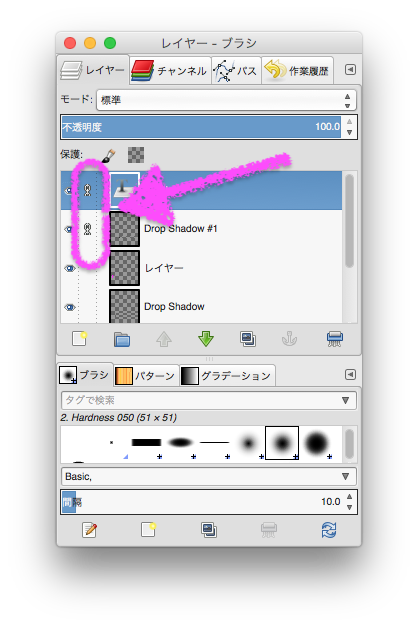
GIMPで作業している時、複数レイヤを編集(移動とか)したいけど、言うこと聞いてくれなくて(思い通りにいかなくて)、困った時の備忘メモ。

レイヤ連結

https://plus.google.com/115426941240896249484/posts/1xZ9rQGGwsk
情報引用元:
https://oshiete.goo.ne.jp/qa/7075339.html


あ、そうか、レイヤ連結すれば良かったのか…

たったそんだけ? みたいな話だけど…

でも、これがなかなか気づかずでした…
(´ω`; )

2018年4月15日日曜日

あ、favicon 表示でけた

favicon 作ってみたメモ。

Blogger の場合

Blogger だと
16 ; 32 ; 48 [px] のマルチ favicon を表示してくれました。
※ファイルサイズは100KB未満が条件(by Blogger)

最初(欲張って)16; 32; 64; 128(ファイルサイズ:90.02KB)の 4サイズ(種類)を内包したfavicon をこしらえて試してみると、動いてくれませんでした。

おそらく、ピクセルサイズの許容範囲とか、抱えられるピクセル種類の数に制限とかあるんでしょうね。16; 32; は何処行っても間違いなくノープロブレムだと思われです。

※Blogger が 64; 128; はダメなのかどうかとかは試しとらんです

ちゃんとした(認識してくれる)データを載せたら、直ぐに表示されました。

複数ピクセルサイズの画像が用意できれば、マルチ favicon は、よそ様が favicon 生成ジェネレータとか置いてくださってるので、後は楽チンです。

ほんと便利な時代… すばらしきインターネット様さま。

favicon 作成してくれるサイトさん

▼こちらのジェネレータさんを使わせて頂きました。
ファビコン favicon.icoを作ろう!


画像ファイルを用意して、ポチっポチっとファイルを置けば、マルチサイズのファイル(.ico)を生成してもらえます。透過画像の精度も良好。秀逸。

画像ファイルの用意(ご参考)

faviconファイルを生成する前に、画像ファイルを用意しとかにゃなりません。

グラフィックス系アプリかなんかで、元データを作成し、各々ピクセルサイズ(16 ; 32 ; 48)の画像を書き出し(エクスポート)しておきます。

画像レタッチ系(GIMP; Photoshop とか)で作成してピクセルサイズ変更書き出しするのか、ベクタデータ(Inkscape; Illustrator とか)で作成して書き出すのか、細かい方法は割愛しときます。

Illustrator
アセットの書き出し
オサンの場合は、Illustrator での作業ですが、『アセット』機能を使って書き出したりしてます。

複数ピクセルサイズの書き出しをあらかじめ設定しておき、一気に書き出してくれるので、とても楽チン便利と思います。

Illustrator や Photoshop って、ひと昔前だと、とても高価すぎて、個人が(私用で)手を出すの無理ゲーだったのですが、昨今の料金プランだと使いやすくなりましたかね(でもまだ高杉くんなので、もうちょっとお安くならんかな…)。

Bloggerにfaviconを設定

準備できた favicon.icon を Blogger の「レイアウト」から「ファビコン」に設定したらおしまい。

データがちゃんとしていれば、即反映されると思います。

先述しましたが、『不適切なデータ』だと表示してくれませんでした。

ので、表示されない場合は、マルチアイコンのピクセルサイズが不適切かもしれません。

それではこの辺で。
でわでわ、ごきげんよう…

2018年4月11日水曜日

webブラウザのサイズを調整

webブラウザのスクリーンショットを撮る時に、画像サイズを調整したい場合のお役立ちメモ。

ウィンドウサイズ(=スクショのピクセルサイズ)を『w: * px h: * px』と数値指定

resizeMyBrowser:どのブラウザでもOK便利ツール

web上にあるツール(JavaScriptで動いてるのかな?)なので、ブラウザ選ばず。どのブラウザでもOK。

resizeMyBrowser

【Firefox】専用の拡張機能

WindowSizer – Firefox 向けアドオン


他のブラウザの拡張機能も後で調べてみよ…

2018年3月19日月曜日

アイコンってけっこう変わってるのね

普段見慣れたアイコンも、時代(の意匠)と共に変わって来てるのね。
MacOSX SnowLeopard 10.6.8 より

macOS HighSierra 10.13.3(=投稿時ver.)より
現在流行っている、いわゆる『フラットデザイン』に行き着いたのも、これまでの経緯あっての話しなのかなぁ…。いきなりコレじゃ惹かれなかったんだろなと、勝手に理解している。
https://shuunkzt.tumblr.com/post/171266232729/古いmacいじっていたら今のfinderアイコン見慣れてるからか昔のアイコンがあんましかわいくなく
以上、ウンチクでもなんでもない、とりとめのない話し。
(Tumblrに投下していたものを、ふと見かけ、転用してみた次第)

でわでわ、ごきげんよう。

2018年2月9日金曜日

グラフィックス系アプリを通して想うこと

ブログ投稿がままならないオサンです。
コレ、だいぶ前から下書きに放置していた記事をさわってます。
この記事だけじゃなくてブログ自体、ほぼ手付かずです…

記事を毎日書き続けてる方々って、ほんとスゴイっすね…

で、何書こうとしてたのか、いまいち思い出せなくて、トホホ…です。

前に、GIMPのちょいHowToを書いてみたので、グラフィックス系アプリについての思いやらを云々したかった気がするのですけれど…

投稿したい「ネタ」置き場(フォルダ)に用意していた画像から、かの大御所アプリについて知ったかぶりとかしたかったんだと思います。

うっすら記憶が残ってたので、とりあえずその画像 ↓ 貼ってみます。

某ドロー(ドローイング)アプリ

使ってた時期は、2001、2年?頃だった気がします(16、7年前?!)。
オサンの相棒はMacさんですが、コレはWindowsOSアプリのスプラッシュ画像で、これがネタに用意「されて」ました(他人事みたいな)。
Adobe Illustrator 10 インストーラースプラッシュ
某大御所ドローアプリのスプラッシュ画像
(2000年代初旬)
そそ、当時は、この「ビーナス」が「象徴」でしたよね。

元絵:和訳タイトルは「ビーナス誕生」でしたか…。画家さんのお名前は、ジュゼッペ・ボッティチェリでしたっけ?(たしか中2の時、美術のテストで「タイトル」の出題あった程度のにわか知識)
※ググったら「サンドロ」さんでした。ジュゼッペって誰だ??w
※「タイトル」も「ヴィーナス『の』誕生」みたい… 微妙に違う…

このドローアプリ、ver.8、9まではMac版(学生時)、10をWin版(職場)の遍歴があります。その間はずっとこの女神様が微笑んでくださってました。

今は、あのお馴染みのビーナスはいらっしゃらないのですよね…
某ドローアプリの現行スプラッシュはこんな感じ
いつから居なくなってしまったのでしょうか。ちょっと寂しい感じ。
昔のスプラッシュ、今見てもオサレ感あるような気がします。
(過去を偲ぶ中年)

某フォトレタッチアプリ

Adobe Photoshop 7 インストーラースプラッシュ
某大御所フォトレタッチアプリのスプラッシュ画像
(2000年代初旬)
同じく某大御所アプリ、双璧の一方。

ドローアプリ同様、学生=Mac版:ver.5、6
→ 職場=Win版:ver.7 と辿ってきました。

んで、こちらは「目」が象徴のカンバンでした。

今になって思ったのですが、大々的に「目」を象徴して表現されているものを見ると、プロビデンスの目?(真実の目?)とか、秘密結社のシンボル?みたいなの妄想してしまいます(『その手の話し』けっこう好きなもんで…=オカルト雑誌『ムー』世代w)。

で、こちらも現在のスプラッシュの方向性は変わってます。
(過去を偲ぶ中年)
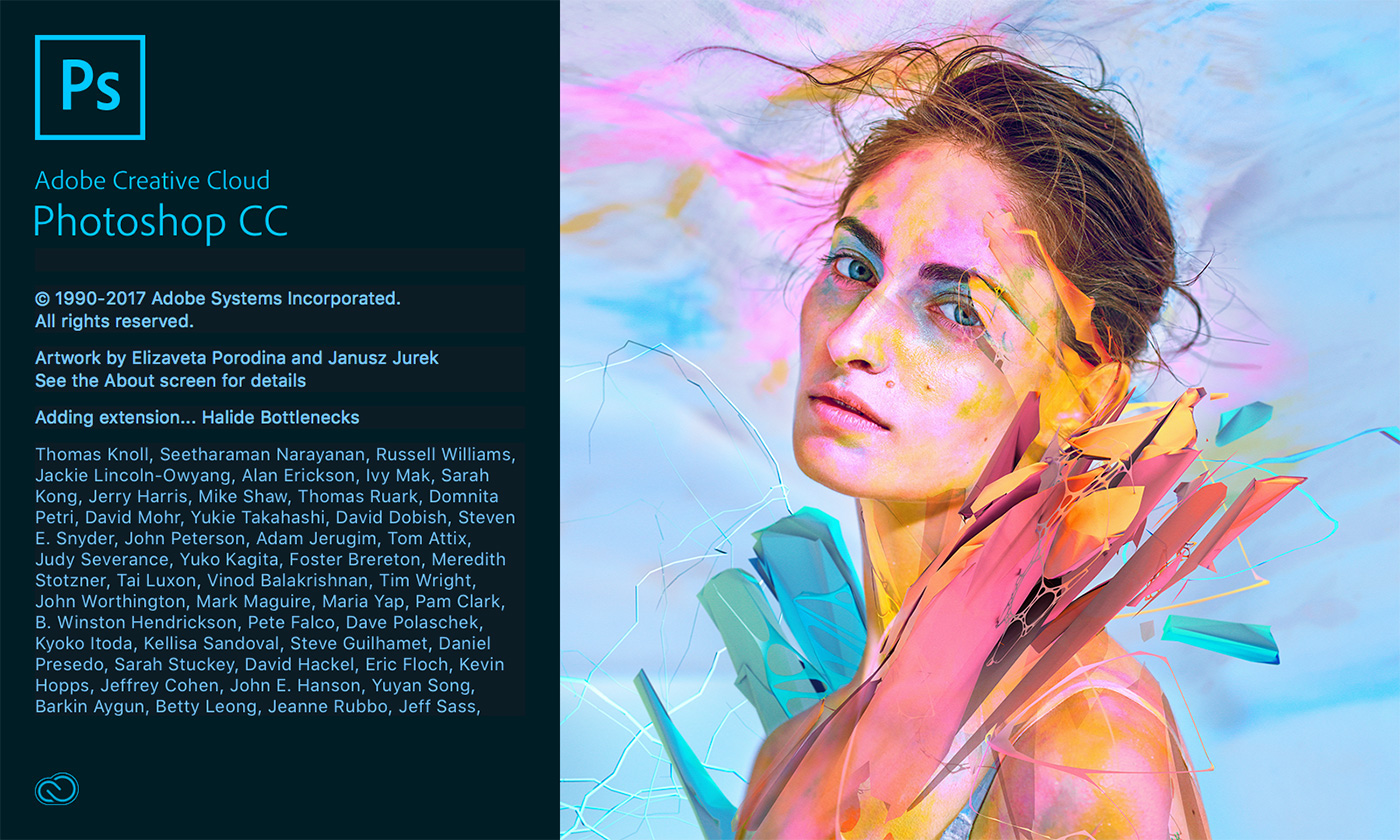
某フォトレタッチの現行スプラッシュはこんな感じ
両アプリ共々、CCシリーズになってから? 現在は頻繁にスプラッシュ画像を変える趣旨みたいですね。現役アーティストの作品の中から毎年採用しているご様子です。

うん、ソレは、良いことですね。

で、オサンはしばらくの間、大御所の前から縁が遠のいていました。

職場の部署が変わったり、アクティベートって言うんですか? 世がそういう風潮になってきたので(ゴホンゲホン…)、高価すぎる大御所は、私用で手が出せるシロモノではありませんでした。

フリーウェア オープンソースの恩恵

大御所に頼らずに、その後どうした(救われた)のかというと、かのフリーウェア(オープンソース)の面々の存在があったからですね。

マルチプラットフォーム(本来のコンピュータらしい姿)、Linuxの土壌で花開き、それからWindowsOSや、Mac OSXに移植されてきたという経緯だったはず(PC背景なので、WinOSが先じゃないかと)。

Inkscape

使い勝手:もうちょい

現行:ver. 0.92
まだ"1.0"になってないので「これから」
=まだ先がある;明るい未来?では?

GIMP


使い勝手:かなり良好

現行:ver. 2.8.22
大御所レタッチとの互換性も良好。
GIMP特有の優秀な機能(例|透過機能)から、手放せない存在。
「スマートオブジェクト」機能が扱えるようになると無双しそうだけど、ちょっと贅沢言い過ぎかな…


大御所アプリ、やはり便利で使い勝手はすばらしいです。
比較すると断然、大御所アプリに部があると思いますので、「余裕があれば」使わない手はないかと。

とはいえ、これらのフリーウェア、オープンソースの存在価値もかなり高いと思います(『フリー』ということで過大評価してるかもですケド)。

フリーウェア、オープンソースの存在は、コンピュータの普及や発展に不可欠な存在で、これらがあったからがこそ、現在の便利な世の中なんだと、勝手ながらに思ってます。

インターネットやコンピュータが普及したのは、Windowsさん=Microsoftさんのおかげもありますが(90年代中頃以降のネット黎明期)、Linux他フリーウェア、オープンソースの存在やその精神、功績があってのものです(たぶん)。

macOS(Mac OSX)にしても、カーネルはBSDらしいです。なので、現在はタダで提供されています(昔は Mac OS:2,500円ぐらいしたのと、現在は別の方法で:ハードウェア関係で?姿を変えて上手いこと徴収されてるのかもしれませんケド…w)。

故、某M$社のW…OSがべらぼうな金額に感じます(もちろん理由があると察しているつもりですケド)。あ、今は某社の方針も変わってきてるんですかね??

macOSも、WindowsOSも、Linux系やUnix類、本家UNIX系、各種OS達とその周辺ソフトウェアやGUI環境など、これらは互いに影響を受け合って、進化してきました(たぶん)。で、各々が色々と貢献して、絡みあっての現状があります(たぶん)。

話しがとっ散らかって、着地点を見失いそうですケド(ホントはもっと云々したいですケドw)、何が言いたいか整理すると…

  • 世の中の展開って早いけど、それなりに経緯や歴史ってありましたよねー。
    =年寄りの思い出
  • 今普及している常識もこれから変わっていくのかなー?
    =MacやWindowsも常識じゃなくなる? →Linuxの時代とか来る??

…って、落とし所にしたいと思います。
この投稿のはじめ「起」→この「結」までの文脈がおかしいですケド…w

おわり。

2017年11月30日木曜日

SNS類カバー画像参考メモ

備忘録メモ

SNS類プロフ:カバー画像;背景画像サイズ

(個人的に使っているひいき順)[px]

  • Tumblr : 1,600 x 900
  • Twitter : 1,500 x 500
  • Google+ : 1,600 x 900
  • YouTube : 2,560 x 1,440(でか! )
  • Facebook : 820 x 462

YouTubeでかいのは、テレビデバイスに配慮されて寸法定義されてるんでしょうかね。

引用元

LinkedIn って、海外で主流らしいですね。
国内のユーザシェアってどうなんだろ…
と思ってググったら、各SNS類統計を綺麗にまとめてるページがあった。

【最新版】2017年11月更新! 11のソーシャルメディア最新動向データまとめ


本件はこんなところです…

最近Tumblr触り始めた
(ケドちっともお友達増えない…)ので
▼ 重複記事を埋込テスト ▼

https://shuunkzt.tumblr.com/post/168041065459/buffer-on-twitter
でわでわ、ごきげんよう。

2017年5月30日火曜日

背景透過画像を作る(加工)メモ

最近ブログを始めた中年男:オサンです。

『Blogger』内のテンプレートを物色したり、レイアウトやコードとかいじったり、見た目ばかり気にしてモソモソする初心者です。出来栄えの良し悪しは…(略)

最初の投稿を、書いては直ししながら、イメージ、方向性が掴めてきて(中年ブログ入門者が挑戦みたいなベタな発想…汗)、タイトルの文言に伴った画像を「はッ!」と思い浮かんでうれしそうに画像編集にいそしむも、やはりこの時点で初投稿は未だ…

無駄話しはこれぐらいにして本題をば。
『とある』ところから入手した画像の編集…
本題ズバリ…
背景透過画像を作る! です。
あ、投稿タイトルに書いてますね…
それで使う道具(アプリ)は…
(あ、ちなみにオサンはMacを愛用してます)
GIMPです。(現時ver.2.8.22)
フリーウェア(かつ《たぶん》オープンソース)かつ、マルチプラットフォーム(Linux、Windowsも当然)のフォトレタッチとして高明ですね(ゆえ、あまり云々しないでおきます)。

以下『背景透過画像』を作る(編集、加工する)ざっくりメモです。
(はじめに補足)
下に記すのは単純な透過処理の一例です。景色とかの写真を透過して加工する複雑な場合は、他の「合わせ技」も必要になりますので、今回の話しとはちょっと変わってきますのでご了承つかーさい。
また「透明」の情報を所持するためには、「アルファチャンネルが必要」と、ウェブでちらほら見かけましたが、下の方法は特に前準備する必要なしです。GIMPが補完してくれます(優秀!)。
※透明、アルファチャンネルについて→ご参考まで

手順

  1. GIMPで画像ファイル開きますね
  2. メニュー『色(C)/色を透明度に(A)』を選択
  3. 『色を透明度に』ダイアログが開くので
    『この色:』の右にある四角いところをポチッとな
  4. 『「色を透明度に」色選択』ダイアログが開きます
    透明にしたい色を指定します
  5. ここでは黒い背景を透明にしたいので、色#を黒「000000」にして「OK」
    画像内の色を抽出する方法が知りたい場合はこちら(GIMPオフィシャルてびき)をご参照ください。色#についてよくわからない方はググって調べてくださいね。
  6. 透明処理後のプレビューで良かったら「OK」
  7. これで背景透過処理おしまいです
    ウェブ用の素材に使う場合は透過情報を所持する.PNGや.GIFでエクスポートします(.JPGだと透過情報は持てませんよ)。元データはGIMP形式.xcfで別途保存しておけば後でまた何かに使えますね。
    外周部がワサワサして見えるのはアプリの仕様(選択中範囲表示)です

こちら出来上がったもの(.PNGでエクスポートしてます)
※背景グレー表示してます(シャギー出てないと判るように)
以上です。とっても簡単ですね。GIMP様さまです。

余談

別の方法だと…
この簡単、便利な自動で透過する機能があるとは、オサンは今まで知りませんでした…(これ昔からあったのかなぁ…?です)なんちゃってMacつかい…

これまでは、別の方法(左の例:色選択+切り取り等)で、ああでもない、こうでもないと苦労したものです。
この「色選択+切り取り」の方法だと、外周部にシャギーが出て汚くなるんですよね…
悪い例:シャギーが粗い
(←悪い例)
どうやってもうまく行かず困っていた時に、ひょんなことから、今回紹介した機能(メニュー)が目に止まり、なんだコレ? と試してみたら…
あげぇ〜 いいのがあるさぁ〜![沖縄人]でした。
で、Adobe Photoshopよりも(単色透過の場合は)GIMPの方が1発ポンで簡単だと思います。(オサンが知らないだけかもしれませんケド)

今回書きたかった話しおしまい。
でわでわ、ごきげんよう。